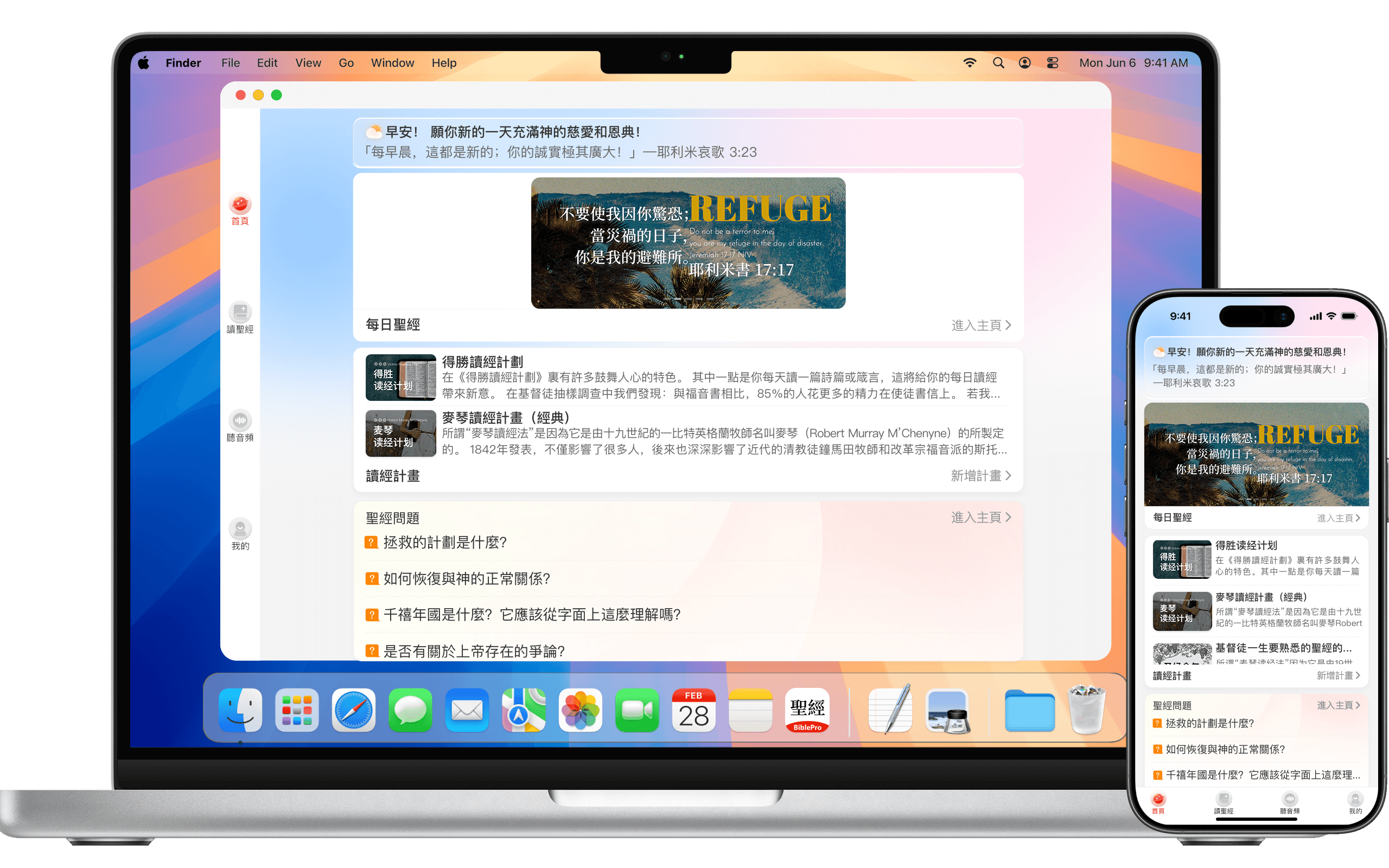
權威註釋、多部聖經詞典、希伯來與希臘原文及語法解析,點一下就到。
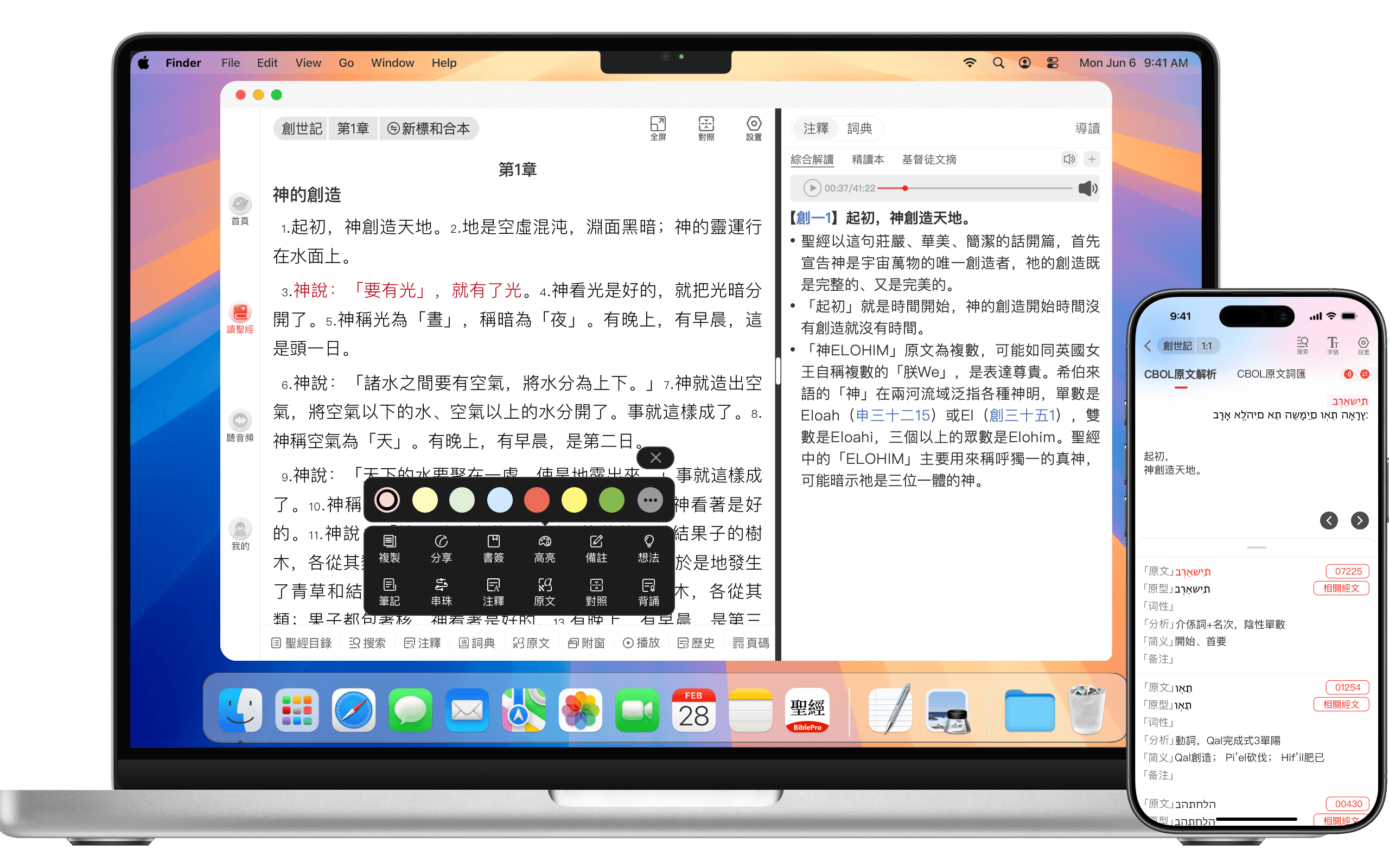
忘了章節號也沒關係——自然語言一句話,立刻定位最貼切的經文。
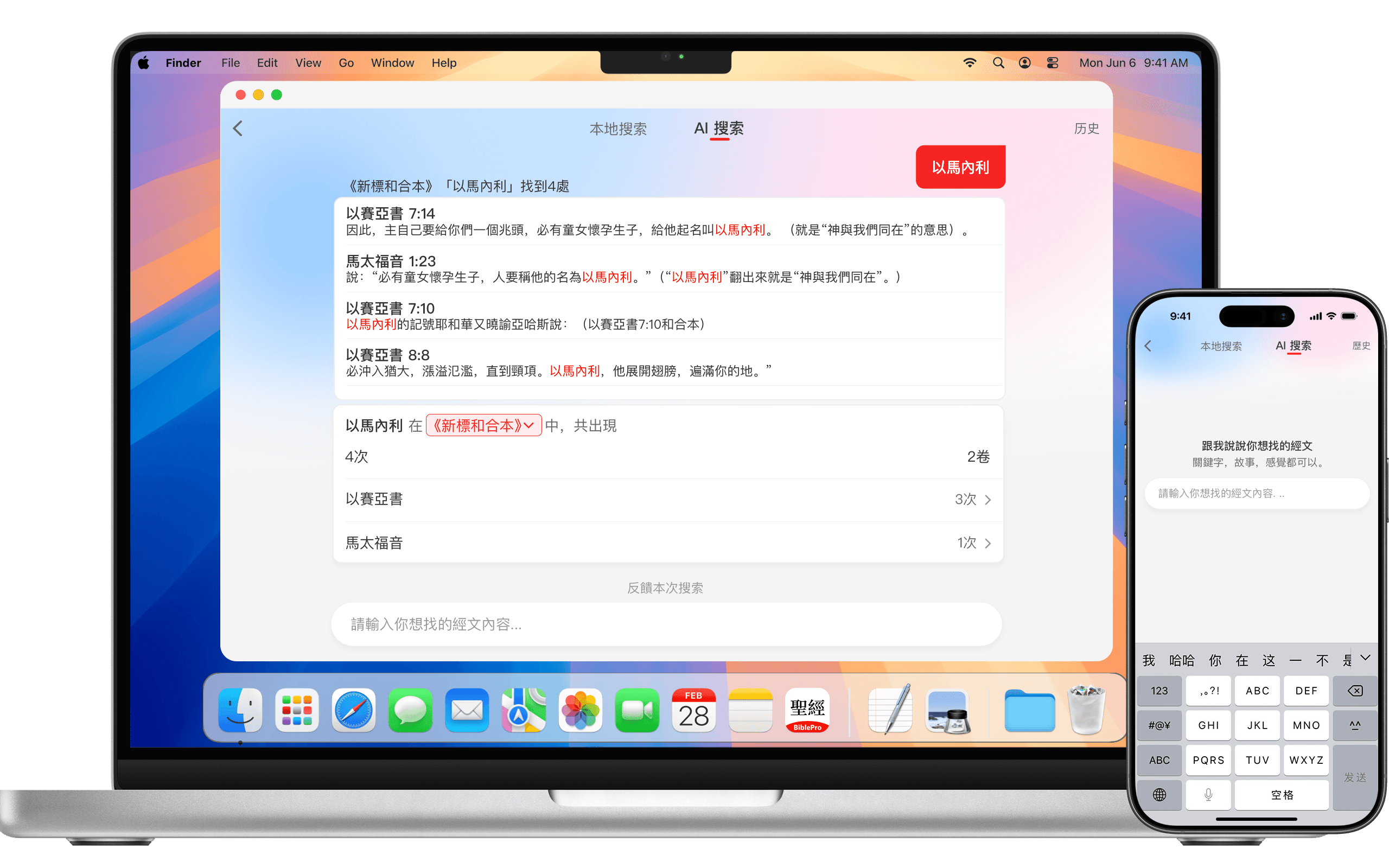
重新設計的經文排版,多譯本左右分屏、逐節對齊,閱讀更專注。
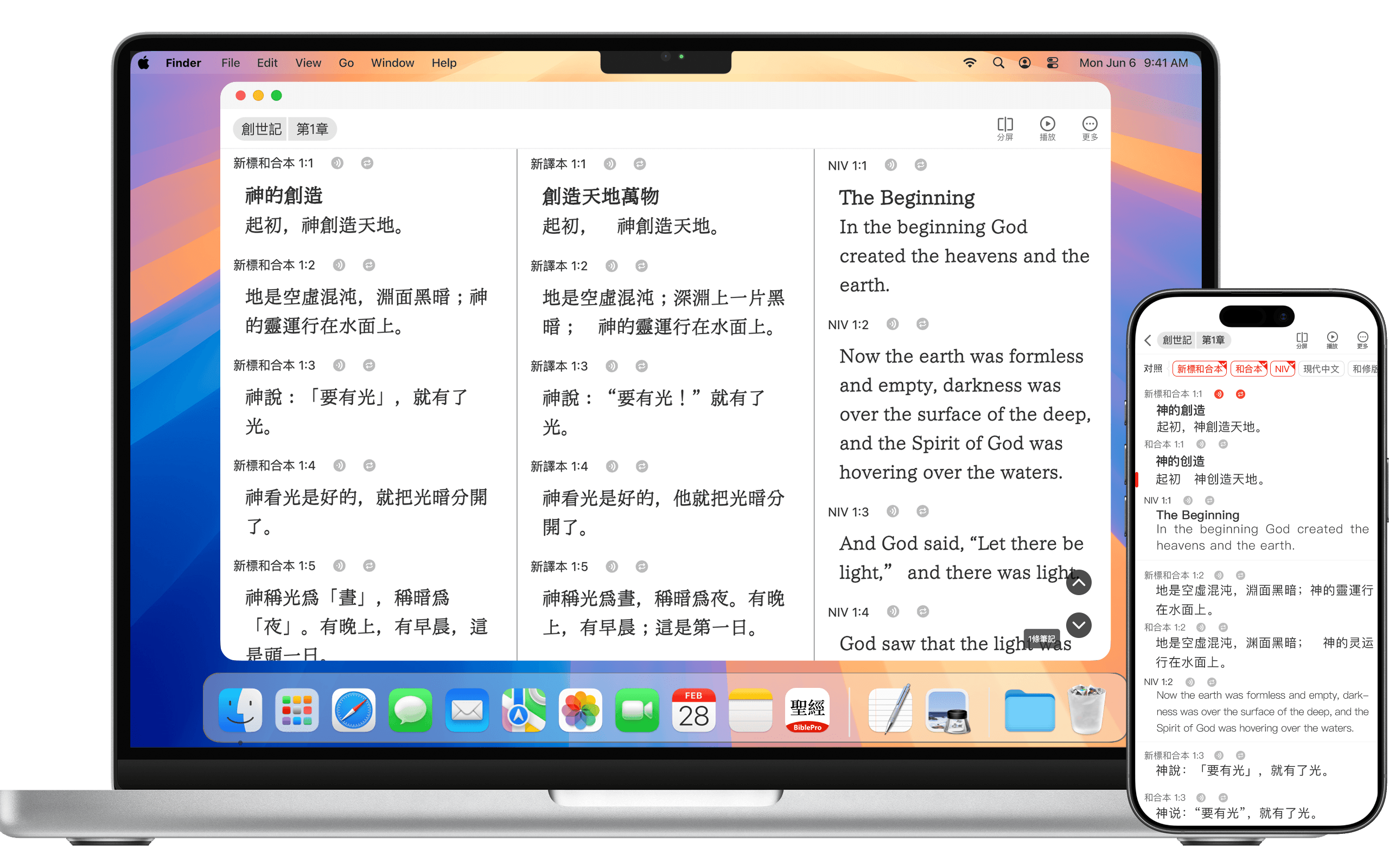
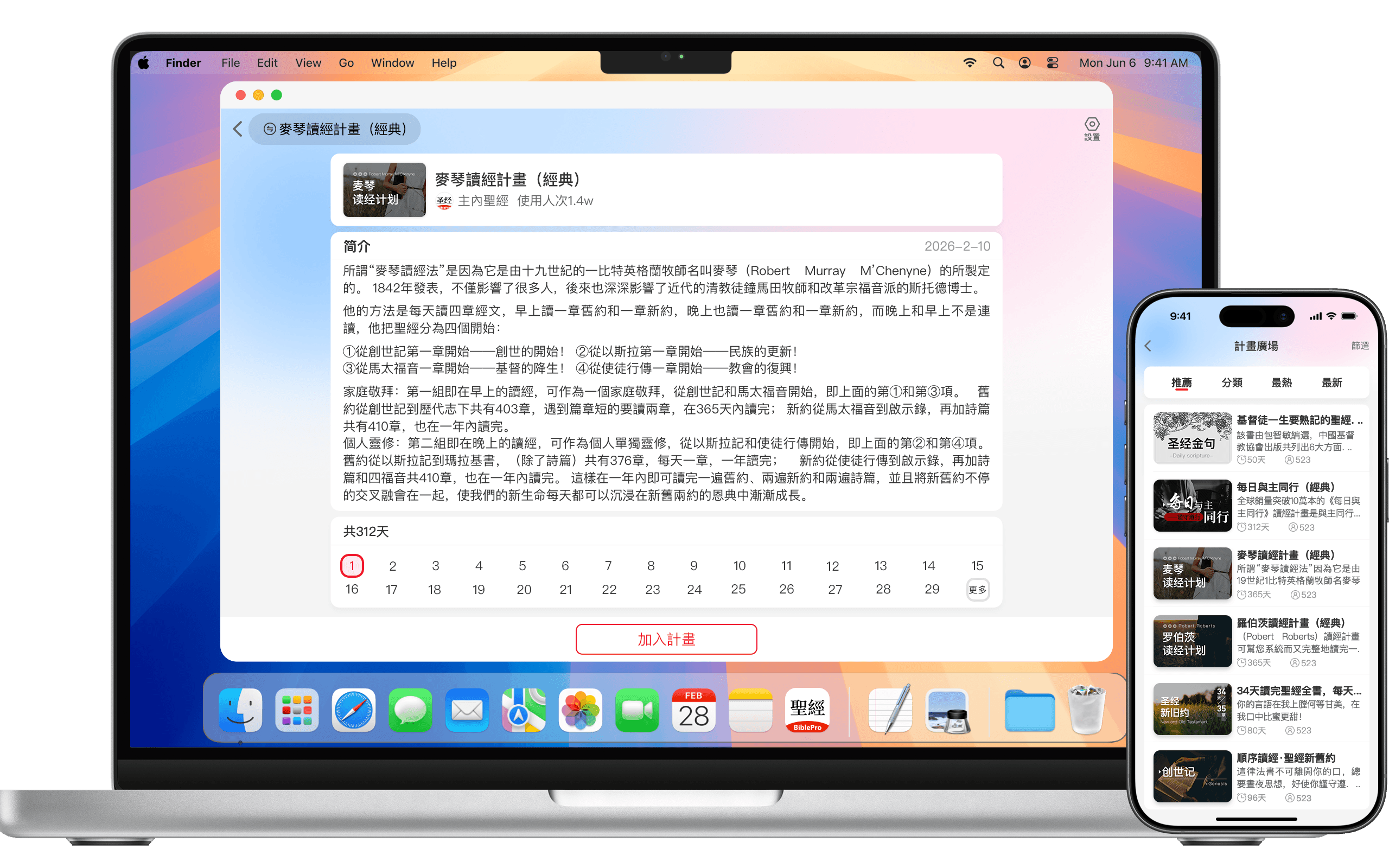
自訂打卡時間、進度可視化,制定屬於你的計畫。
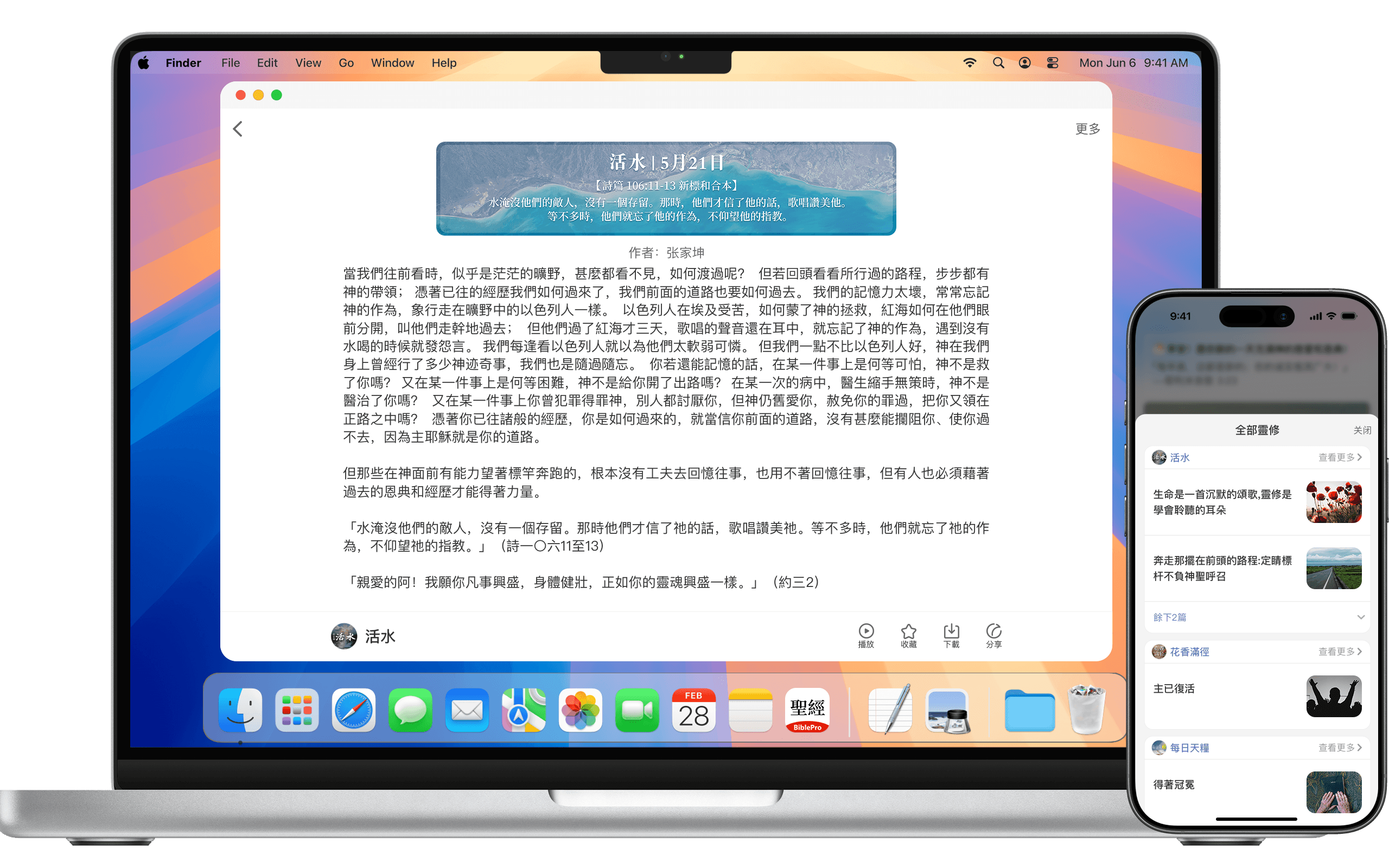
訂閱你喜歡的欄目,小組一起讀經打卡靈修。

我們為主內聖經 5.0 的常用功能錄製了一組使用影片,每段只有幾分鐘,跟著看一遍就會用。每段影片都附了重點,方便快速查找。影片字幕為簡體中文,後續還會陸續補充更多功能的影片。
滾動與翻頁閱讀、經文工具、多譯本對照、分屏與附窗,以及配色字體等閱讀設定。
從廣場找計劃或透過邀請加入,每天閱讀、打卡、查看進度並記錄心得。
選擇閱讀範圍、設定每天進度,自動產生每日經文,並邀請他人一起共讀。
找到並訂閱靈修頻道,每天在首頁閱讀當日靈修,管理已訂閱的頻道。
給頻道經營者:建立頻道、發佈內容、設定發佈時間、分類與成員管理、邀請訂閱。
主內聖經電腦版 2.2.0 帶來三個重要更新:註釋多視窗顯示、聖經原文圖解,以及投影功能。下面這段 4 分鐘的影片完整示範了這三個功能,也可以直接看下方的圖文步驟。
點時間碼可直接跳到對應章節:
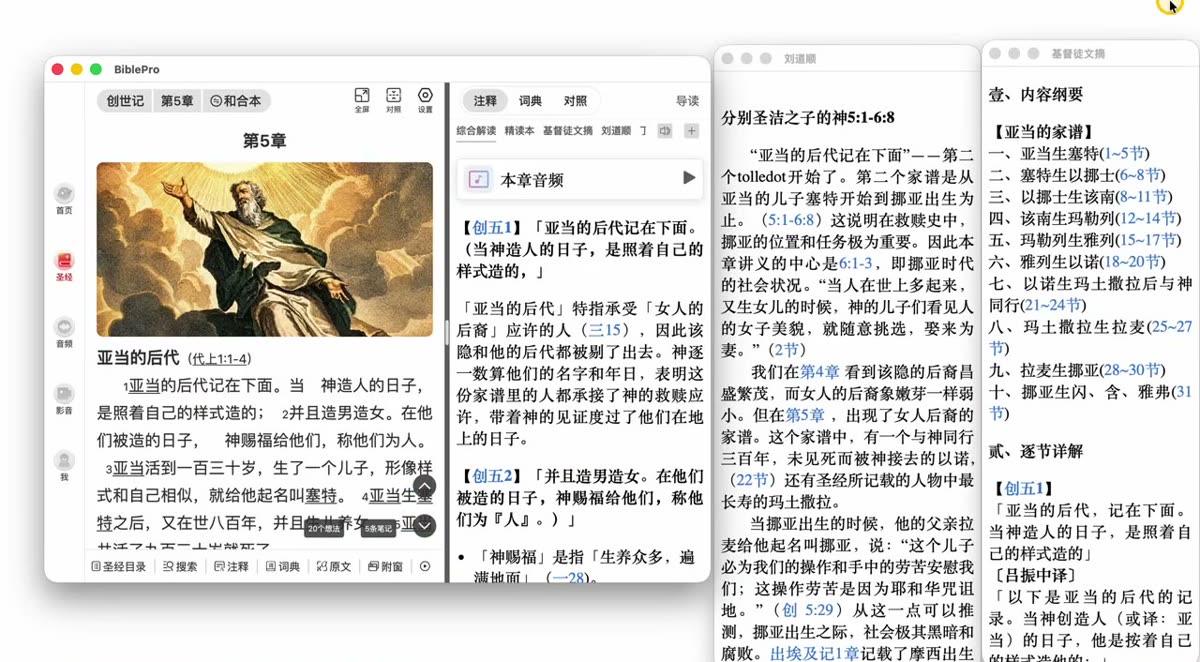
以前註釋只能在主視窗裡上下分割;現在可以把註釋拆成獨立視窗,幾份註釋並排放,一眼對照。
適合大螢幕或雙螢幕:主視窗放經文,旁邊並排放綜合解讀、精讀本、基督徒文摘等不同註釋。
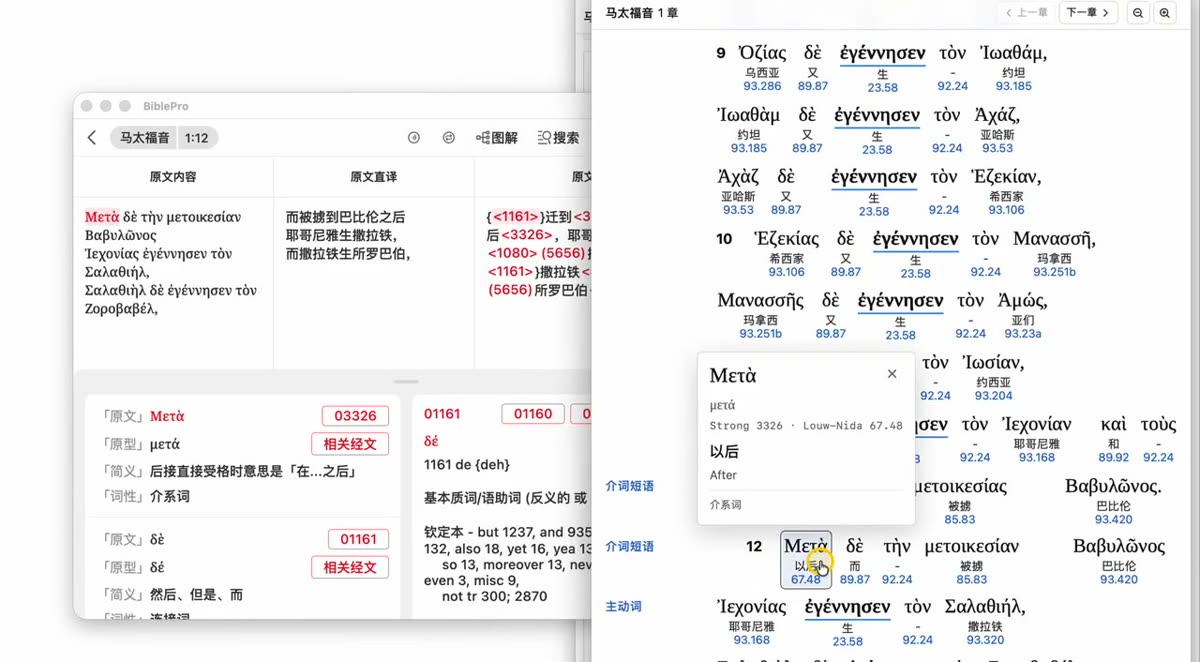
原文模組新增「圖解」板塊,把一節經文的句法結構畫成圖,主幹、修飾、並列關係一目了然。
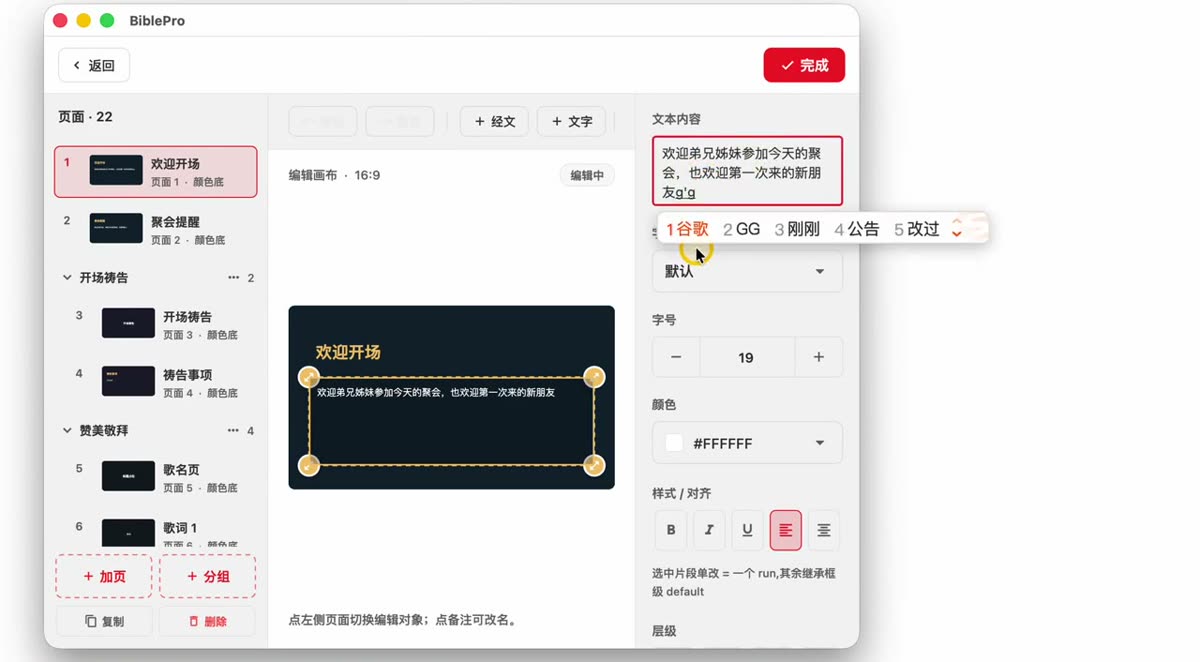
投影是 2.2.0 最大的新功能,聚會、查經班、主日敬拜都用得上。分兩種用法:投影經文和自訂投影頁。
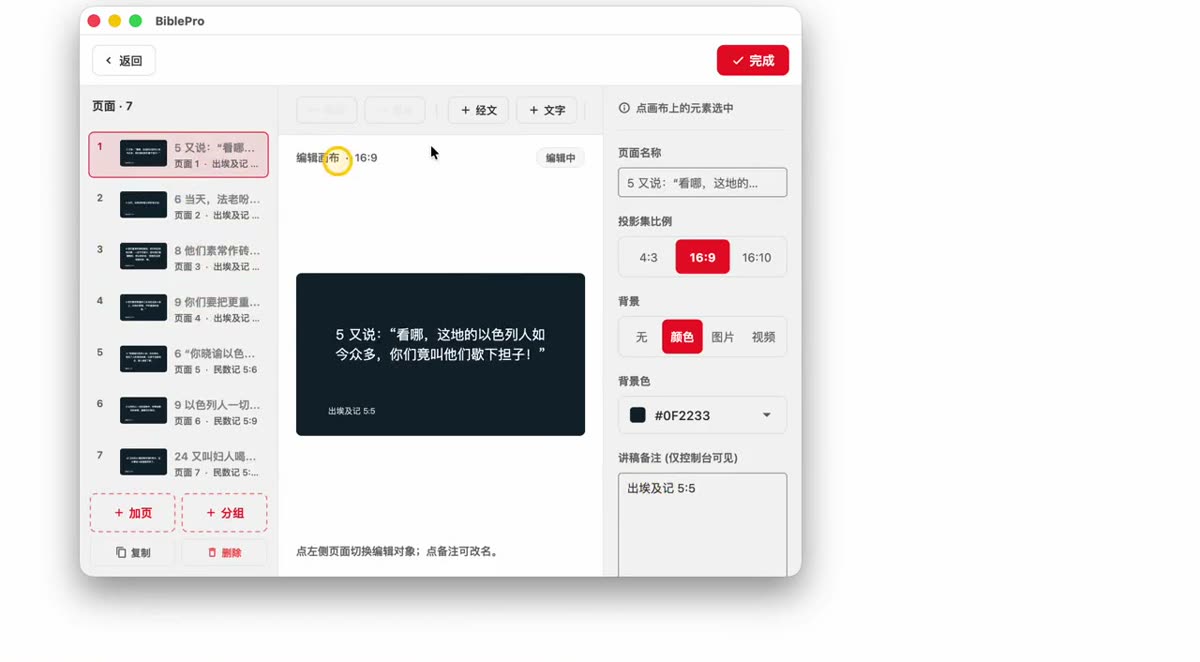
除了經文,歡迎語、禱告事項、詩歌歌詞也能做成投影頁。
| 操作 | 說明 |
|---|---|
| ↑ ↓ 或 ← → | 切換上一頁 / 下一頁 |
| ESC | 退出投影 |
| 直接編輯頁面 | 投影進行中也能改內容,投影畫面會自動更新 |
| 黑屏 | 可隨時把投影畫面切成黑屏(講道間隙用) |
以上功能需要 電腦版 2.2.0 或更高版本(Windows / macOS)。在首頁點「下載」取得最新安裝包,完整更新內容見更新記錄。
5 月 27 日 20:00,主內聖經 5.0 線上發布會。如果你沒有趕上直播,或想再回顧發布會的精彩內容,現在可以觀看完整回放。
5.0 圍繞「讀經、查經、靈修」做了一次完整升級,發布會上重點演示了下面這些功能:
直播末尾還集中回答了 30+ 個觀眾提問,涉及大字體、電腦版原文、AI 解經的後續計畫等。
想進一步體驗?前往首頁下載最新版 iOS / Android / Windows / macOS 客戶端。
傳統搜尋要求你記住關鍵字或章節號,AI 語意搜尋不需要。
無網路時自動回退至本地關鍵字搜尋,結果依然可用。
安卓使用者有兩種安裝方式:
中國大陸機型出廠自帶「應用安全掃描」「純淨模式」「商店認證」等機制,安裝未在中國大陸商店上架的 APK 時常會被攔截或反覆彈窗。下面按品牌分別說明對應處理方式(步驟名稱會隨系統版本略有差異,思路一致)。
主內聖經全平台均由開發者團隊簽名分發,APK 與官網下載頁保持一致,可放心安裝。如仍遇問題,歡迎來信:bibleproinfo@gmail.com。
桌面端是分屏對照、深度研經、讀經計畫共讀體驗最好的平台。兩種安裝方式任選:瀏覽器下載安裝包(最快)或 應用商店(自動更新最省心)。
BiblePro.Windows.x.x.x.exe安裝包已經過數位簽章,絕大多數情況下不會出現 SmartScreen 警告。極少數情況下(新簽章證書尚未建立信譽、企業受控電腦等)若仍跳出「Windows 已保護你的電腦」,點擊 更多資訊 → 仍要執行 即可。
點擊「前往 Microsoft Store」,在商店內一鍵安裝與自動更新。
最低執行環境:Windows 10 64 位元,版本 1809(build 17763 / October 2018 Update)或更高。
軟體本體只有幾十 MB,裝到非系統碟(D / E 等)時,每次啟動都要跳 UAC 系統管理員權限確認,體驗非常差。所以我們把程式固定裝在 C 槽系統目錄。
真正佔空間的不是程式,而是經文譯本、註釋、詞典、音訊、影片等資料檔。BiblePro 把「程式」和「資料」分開存放——資料儲存路徑可在 App 內「設定 → 儲存管理」改到任意磁碟(例如把音訊、影片放到 D / E / 外接硬碟),這才是真正的省 C 槽空間方案。
如果你的電腦不滿足上述要求,強烈推薦安裝安卓模擬器,再裝我們的安卓版,體驗和桌面版幾乎一致(大屏分屏、鍵盤快捷鍵、對照查詢都能用):
| 模擬器 | 下載 | 適用 |
|---|---|---|
| BlueStacks 藍疊 | bluestacks.com | 全球通用,老電腦也能跑 |
| 網易 MuMu 模擬器 | mumu.163.com | 性能穩定,對 Windows 7/8 相容性好 |
| 雷電模擬器(LDPlayer) | ldmnq.com | 輕量通用 |
安裝步驟:裝好模擬器 → 在模擬器內開啟瀏覽器 → 拜訪本頁面 → 下載 Android 瀏覽器版 APK 安裝即可。
BiblePro.macos.x.x.x.dmg.dmg,把 BiblePro 圖示 拖到 Applications 資料夾安裝包已經過 Apple Developer ID 簽章 + 公證(Notarized),絕大多數情況下直接雙擊就能打開。極少數情況下若提示「無法打開……,因為它來自身分不明的開發者」,可按住 Control 鍵點擊 App 圖示 → 開啟,或前往 系統設定 → 隱私權與安全性 滑到底部點「仍要打開 BiblePro」即可。
點擊「前往 Mac App Store」,App Store 自動驗證簽章與自動更新,最省心。
如果你的 macOS 版本低於 12 Monterey,推薦使用安卓模擬器 + 安裝安卓版:
| 模擬器 | 下載 | 適用 |
|---|---|---|
| BlueStacks for Mac | bluestacks.com/mac | Mac 上最穩定,Intel / Apple Silicon 都支援 |
| 網易 MuMu Pro for Mac | mumu.163.com/mac | Apple Silicon 原生,性能更好 |
安裝步驟:裝好模擬器 → 在模擬器內開啟瀏覽器 → 拜訪本頁面 → 下載 Android 瀏覽器版 APK → 同帳號登入,資料雲端同步。
桌面端和 iOS / Android 行動端共用同一帳號體系:
xattr -d com.apple.quarantine /Applications/BiblePro.app 即可全平台同步,選擇你的下載方式。
用手機相機或微信「掃一掃」
直接安裝 iOS / Android 版